Câu hỏi thường gặp
meCreator.vn là nền tảng kết nối nhà sáng tạo nội dung (creator) với các nhãn hàng, cho phép bạn tham gia các chiến dịch truyền thông và nhận tiền thưởng qua việc quảng bá sản phẩm.
Bạn chỉ cần có tài khoản mạng xã hội (YouTube, TikTok, Instagram, Facebook) và nội dung phù hợp với đối tượng của các chiến dịch là có thể tham gia.
Bằng cách đăng ký tham gia các chiến dịch, sáng tạo nội dung quảng bá sản phẩm và chia sẻ, bạn sẽ nhận được tiền thưởng từ lượt tương tác phát sinh và tiền thưởng từ các hạng mục về số lượng và chất lượng nội dung mà bạn đã tạo ra.
Không. Việc đăng ký tài khoản và tham gia nền tảng là hoàn toàn miễn phí.
Hướng dẫn từng bước tham gia chiến dịch
Bước 1: Nhập các thông tin định danh
- Chọn đăng kí tài khoản là cá nhân, Hộ kinh doanh hoặc Công ty
(Lưu ý nếu chọn đăng kí là Hộ Kinh Doanh hoặc Công ty, bạn cần xuất hóa đơn cho chúng tôi để thanh toán)
- Điền các thông tin theo các trường thông tin hiển thị
- Sau khi điền đầy đủ, kiểm tra và bấm Lưu thay đổi. Chúng tôi sẽ kiểm tra thông tin và duyệt tài khoản trong vòng 1 ngày làm việc
Bước 2. Ký Hợp đồng Hợp tác với nền tảng
Sau khi tài khoản định danh đã được duyệt, bước tiếp theo là kí Hợp đồng hợp tác với nền tảng
- Bấm chọn Hợp đồng dịch vụ -> Review hợp đồng hợp tác giữa hai phía.
- Tick chọn “Tôi đã đọc và đồng ý với các điều khoản & điều kiện trên” và bấm Tiếp tục.
- Nhập mã OTP được gửi từ hệ thống đến địa chỉ email đã đăng ký.
- Kết thúc bằng cách bấm Tiếp tục để hoàn thành đăng ký tham gia chiến dịch.
Hợp đồng đã ký sẽ được liệt kê dưới mục Hợp đồng dịch vụ trong tài khoản của bạn trên hệ thống và được gửi về email đã đăng ký.
Bước 3. Kết nối tài khoản mạng xã hội:
- Dưới Hồ sơ của tôi, bấm chọn Tài khoản liên kết.
- Bấm chọn Thêm tài khoản để thêm tài khoản mạng xã hội của bạn.
Bước 4. Đăng ký tham gia chiến dịch
- Xem các chiến dịch để lựa chọn chiến dịch phù hợp.
- Bấm Gửi bài đăng để đăng ký tham gia chiến dịch và làm theo các bước sau:
- Tick chọn “Tôi đã đọc và đồng ý với các điều khoản & điều kiện trên” và bấm Tiếp tục.
- Kết thúc bằng cách bấm Tiếp tục để hoàn thành đăng ký tham gia chiến dịch.
Bước 5. Sáng tạo nội dung chất lượng & gửi bài đăng:
- Bấm chọn mục Gửi bài đăng trong chiến dịch đã đăng ký.
- Chọn platform (TikTok/YouTube/Instagram/Facebook), kiểm tra thông tin tài khoản social.
- Copy-paste link bài đăng vào mục URL bài đăng và bấm chọn Đăng bài để hoàn tất.
Bước 6. Kiểm tra hiệu suất & hoa hồng ước tính:
- Kiểm tra hiệu suất và khoản thanh toán ước tính trong mục Chiến dịch tham gia.
Bước 7. Kiểm tra đối soát và nhận thanh toán:
- Hoặc dưới Hồ sơ của tôi, bấm chọn Đối soát để xem báo cáo đối soát theo từng chiến dịch.
- Bấm Xác nhận để xác nhận Bảng kê đối soát - Bạn sẽ nhận thanh toán trong vòng 30 ngày kể từ ngày hoàn thành xác nhận.
- Nếu thông tin đối soát có sai sót, bấm vào nút Khiếu nại và điền thông tin vào Biểu mẫu, chúng tôi sẽ phản hồi trong vòng 10 ngày làm việc.
Hoa hồng được tính dựa trên hiệu quả nội dung bạn tạo (lượt view, mua hàng...) theo Thể lệ và Chính sách thưởng của từng chiến dịch. Sau khi chiến dịch kết thúc, bạn cần kí bảng kê đối soát từ hệ thống và tiền thưởng sẽ được thanh toán trong vòng 30 ngày làm việc kể từ ngày kể từ ngày kết thúc Chiến Dịch và Sản Phẩm Quảng Cáo do Đối Tác thực hiện được METUB nghiệm thu. Ngày thanh toán là ngày 10 và 25 hàng tháng (hoặc ngày đi lệnh kế tiếp) nếu ngày 10 và 25 rơi vào Ngày lễ, T7 và Chủ nhật và theo lịch thanh toán Thứ 4 và Thứ 6 hàng tuần.
TikTok, YouTube, Instagram, Facebook... tùy thuộc vào yêu cầu cụ thể của từng chiến dịch.
Không bắt buộc
Bạn có thể liên hệ đội ngũ hỗ trợ của meCreator qua email [email protected] hoặc Biểu mẫu hỗ trợ
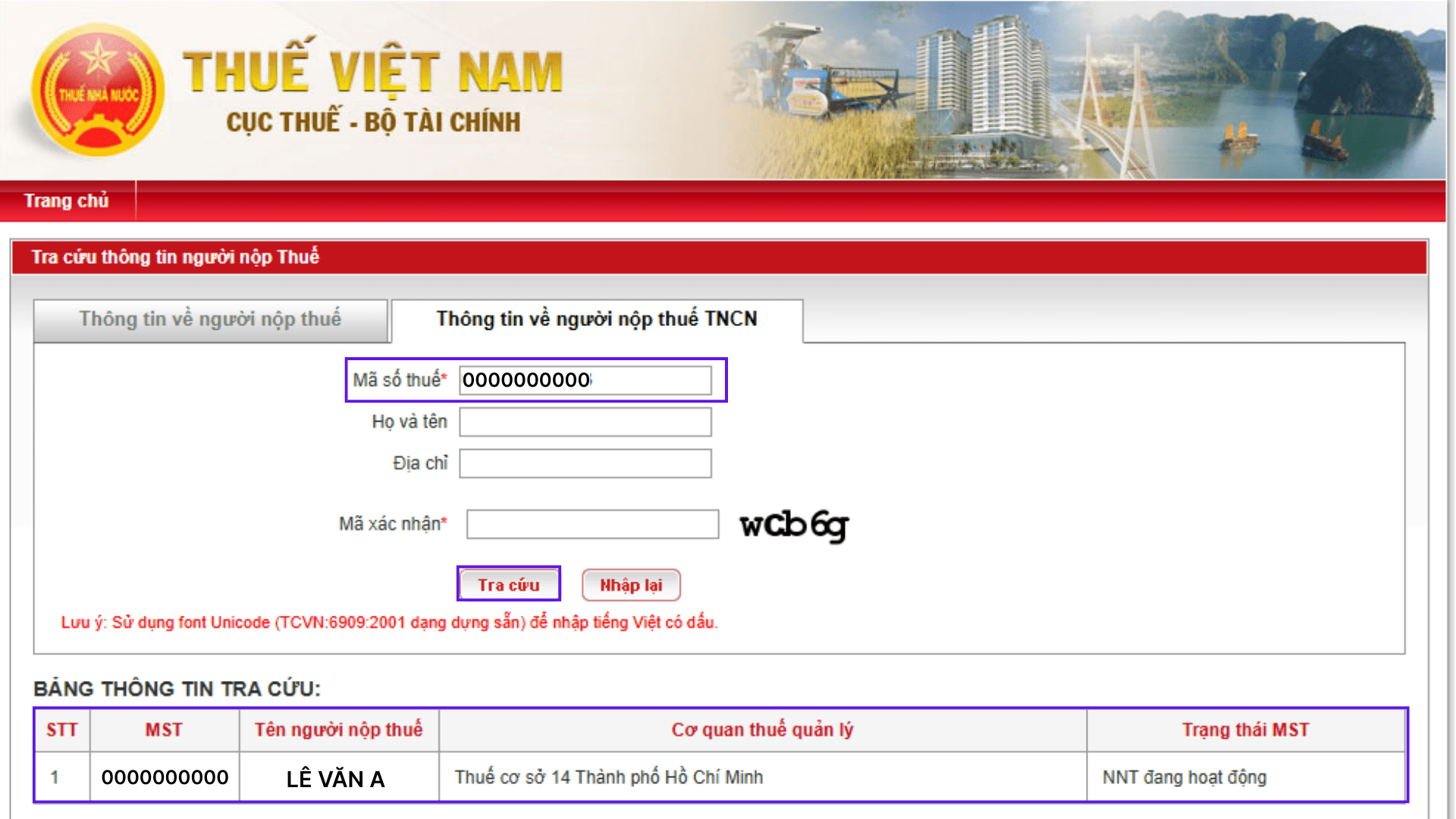
BƯỚC 1: Kiểm tra mã số thuế
Truy cập: https://tracuunnt.gdt.gov.vn/tcnnt/mstcn.jsp
Nhập mã định danh (số CCCD) vào ô Mã số thuế.
Nhập mã xác nhận và bấm Tra cứu.
Nếu hệ thống hiển thị Không tìm thấy người nộp thuế nào phù hợp: bạn chưa có MST và cần đăng ký.
Nếu hệ thống trả kết quả có kèm thông tin Người nộp thuế như bên dưới: bạn đã có MST cá nhân.
(với trường hợp đã có MST, NNT cần kiểm tra xem MST của mình đã được cập nhật theo quy định mới chưa? - MST theo quy định mới chính là mã định danh/ số CCCD)
Với trường hợp đã có MST và muốn kiểm tra tình trạng cập nhật:
Nếu MST hệ thống trả ra trùng với mã định danh/ số CCCD: MST của bạn đã được cập nhật và không cần thao tác gì thêm.
Nếu MST hệ thống trả ra không trùng với mã định danh/ số CCCD: bạn cần thực hiện cập nhật MST (xem chi tiết ở bước 7)
BƯỚC 2: Đăng nhập
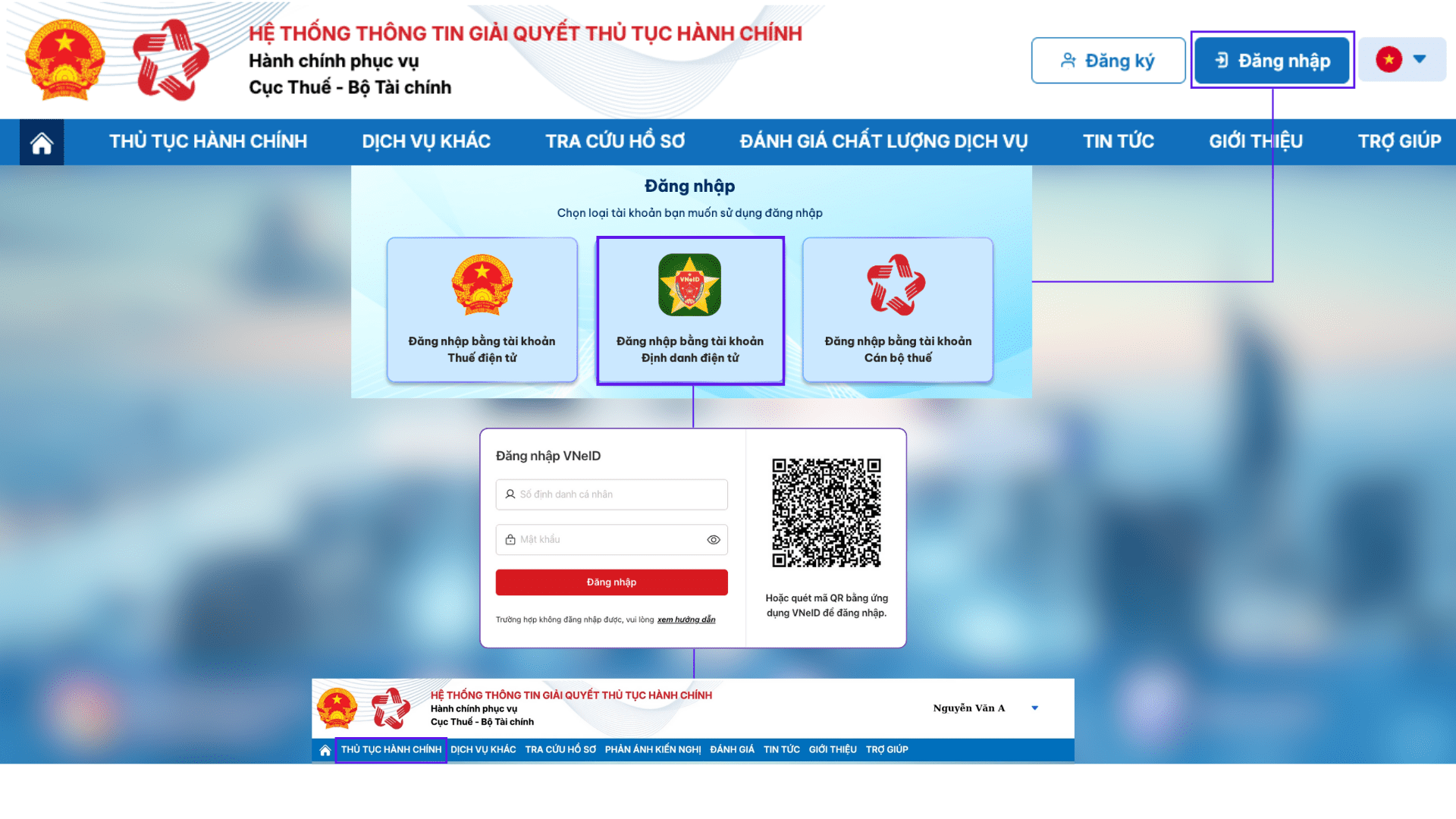
Truy cập: https://dichvucong.gdt.gov.vn/tthc/homelogin
Chọn Đăng nhập → Đăng nhập bằng tài khoản định danh điện tử
Nhập tài khoản VNeID để đăng nhập hoặc sử dụng ứng dụng VNeID để quét mã QR code đăng nhập.
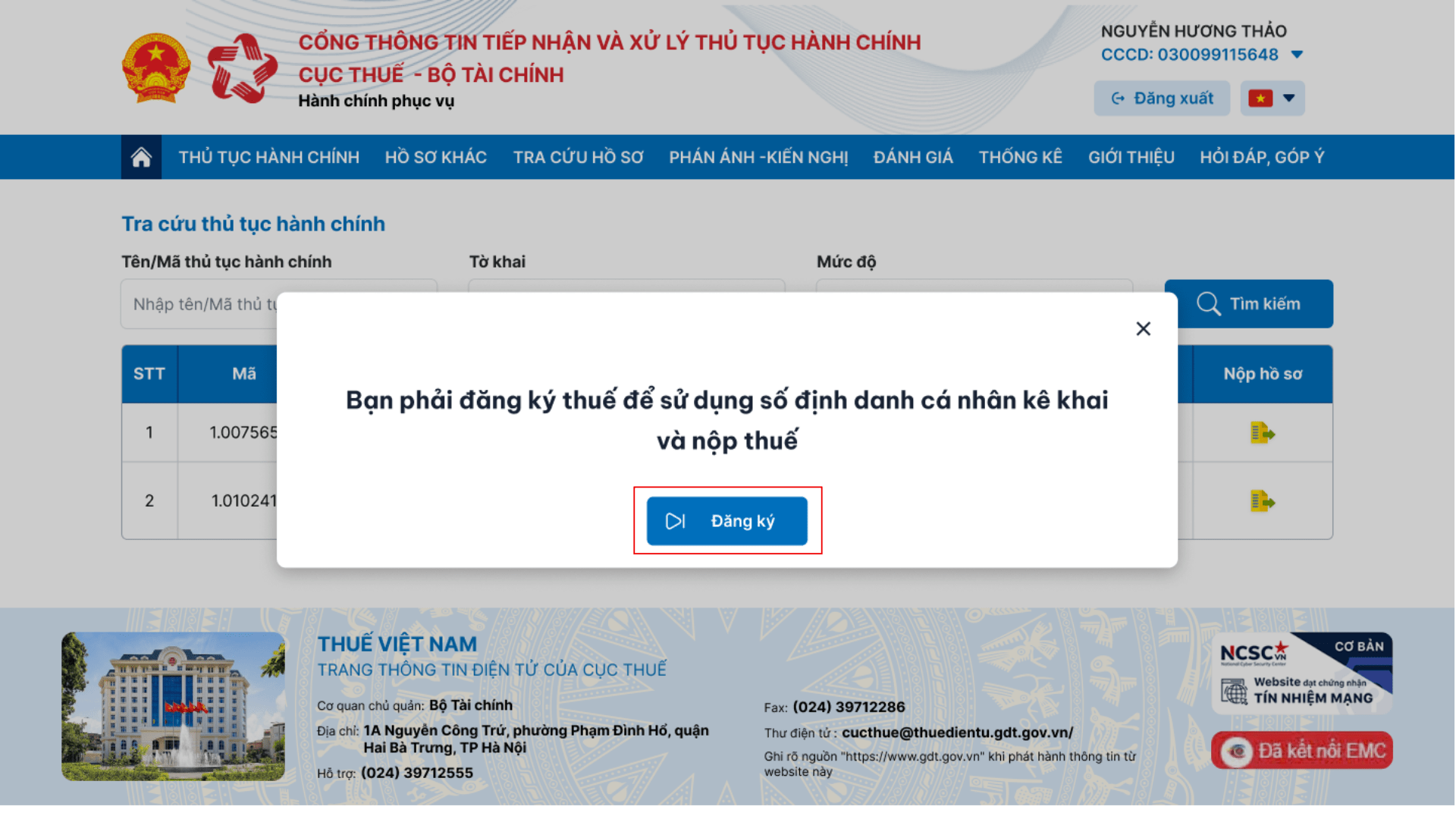
Với NNT chưa có MST, hệ thống hiển thị cảnh báo “Bạn phải đăng ký thuế để sử dụng số định danh cá nhân kê khai và nộp thuế” → Bấm Đăng ký.
Trong trường hợp không có thông báo: chọn Thủ tục hành chính
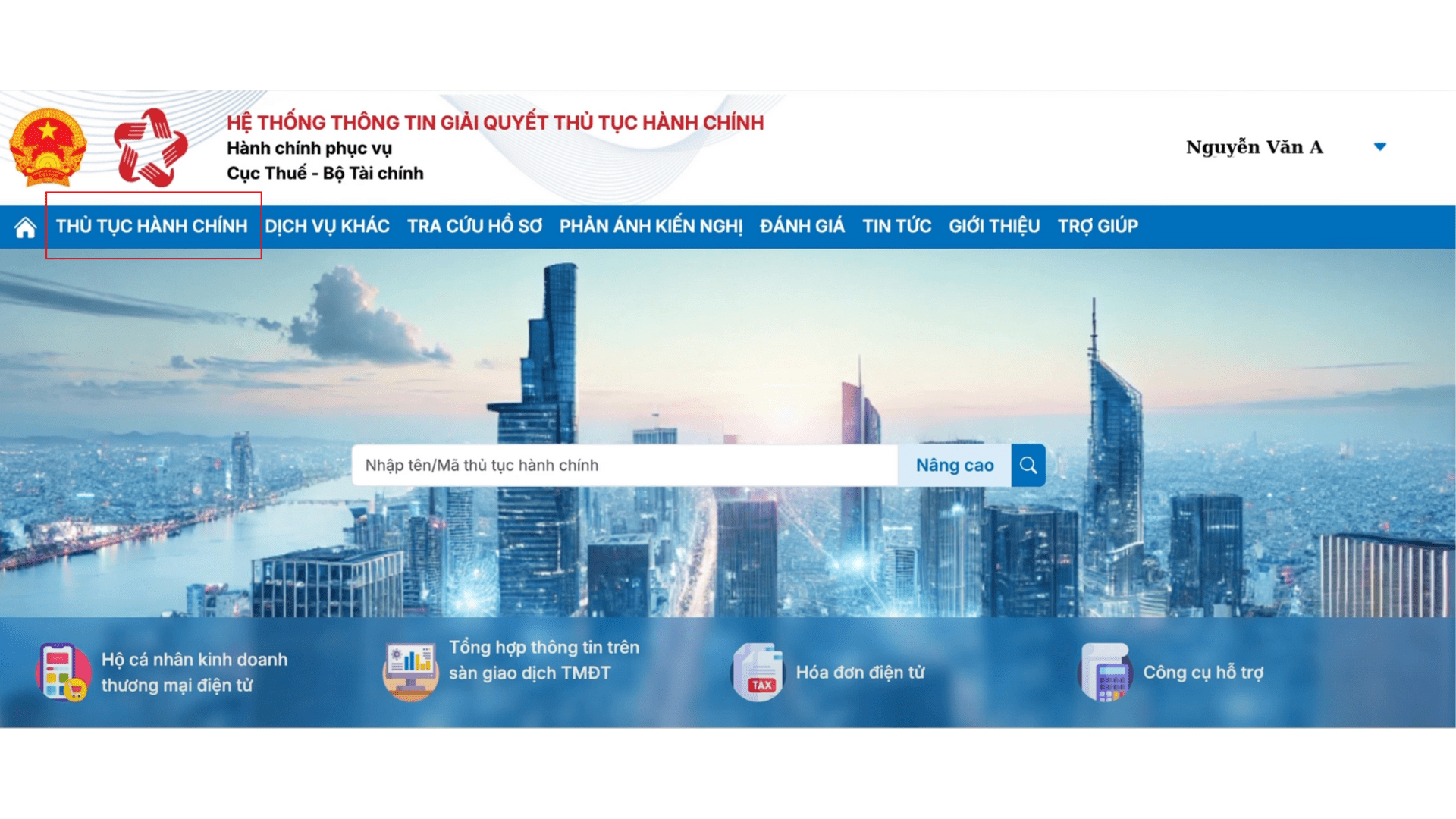
BƯỚC 3: Chọn đúng tờ khai
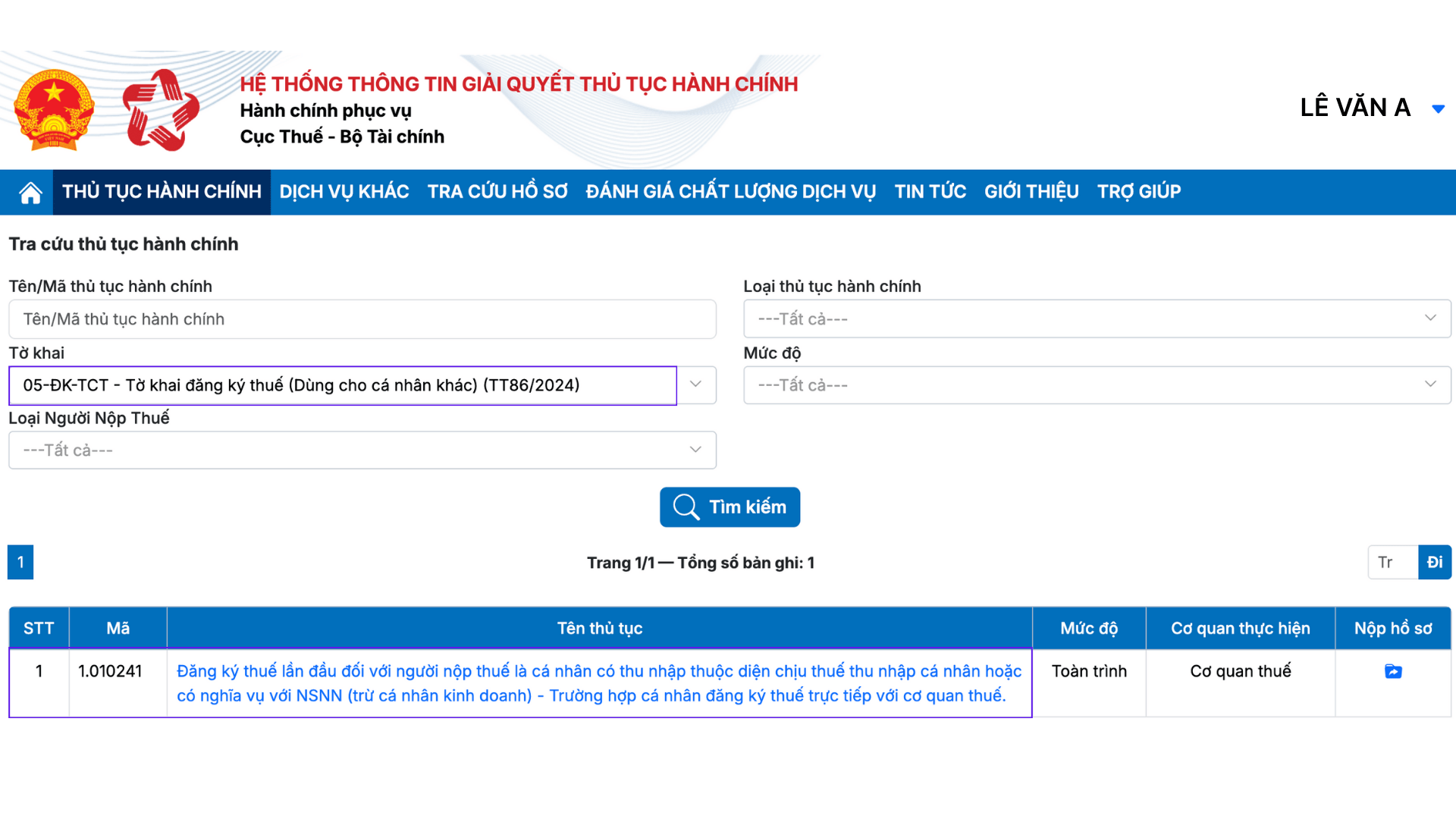
Trong mục Thủ tục hành chính - ở trường Tờ khai
Chọn 05-DK-TCT-Tờ khai đăng ký thuế (dùng cho cá nhân khác)(TT68/2024) → Tìm kiếm
Hệ thống sẽ hiển thị danh sách các thủ tục hành chính đăng ký thuế lần đầu dành cho cá nhân:
1.010241 - Đăng ký thuế lần đầu đối với người nộp thuế là cá nhân có thu nhập thuộc diện chịu thuế thu nhập cá nhân hoặc có nghĩa vụ với ngân sách nhà nước (trừ cá nhân kinh doanh) - Trường hợp cá nhân đăng ký thuế trực tiếp với cơ quan thuế.
Chọn thủ tục mã 1.010241 → Chọn Tiếp tục.
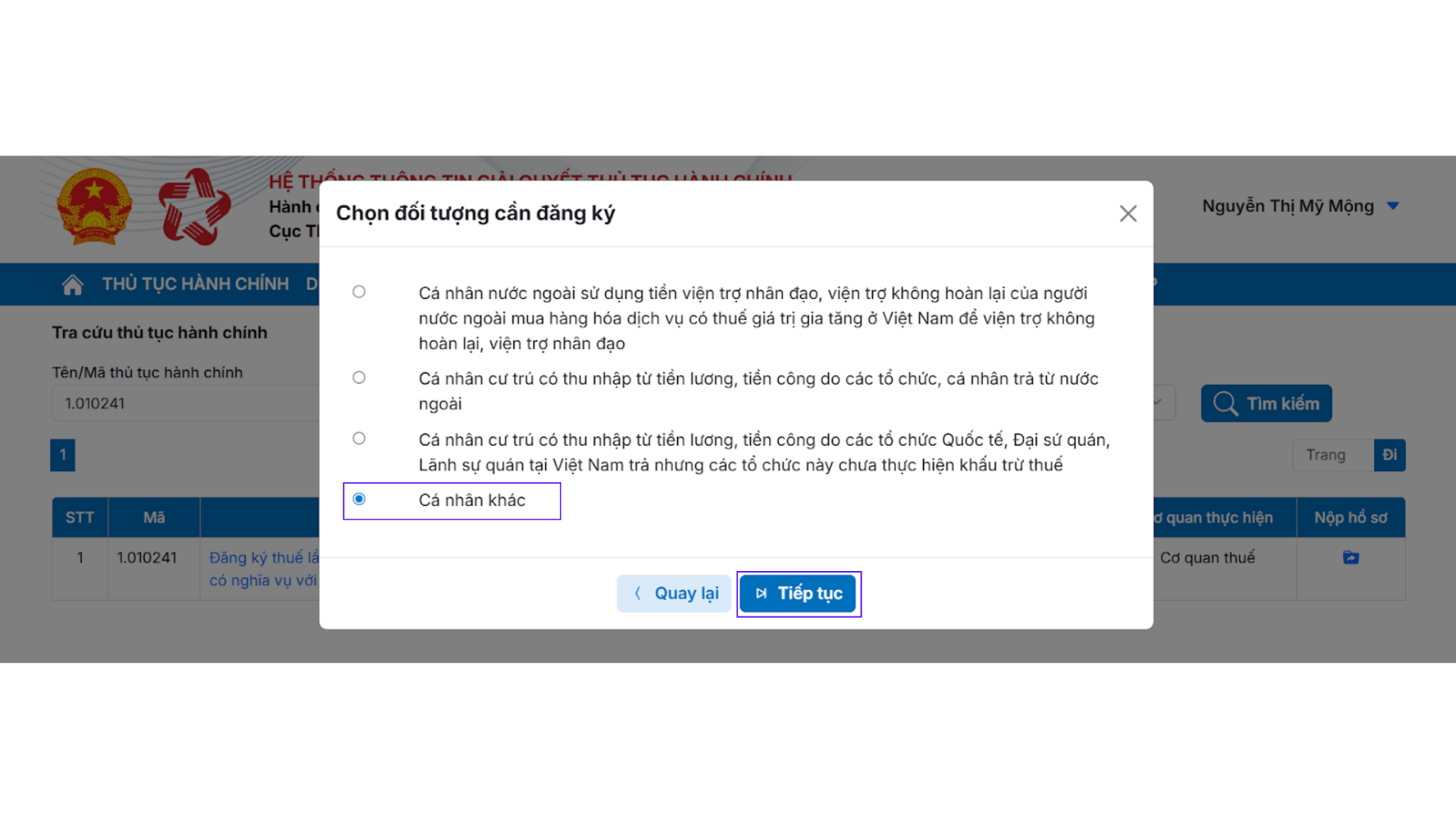
Chọn đúng nhóm Đối tượng cần đăng ký phù hợp với mình → Chọn Tiếp tục.
BƯỚC 4: Kê khai hồ sơ
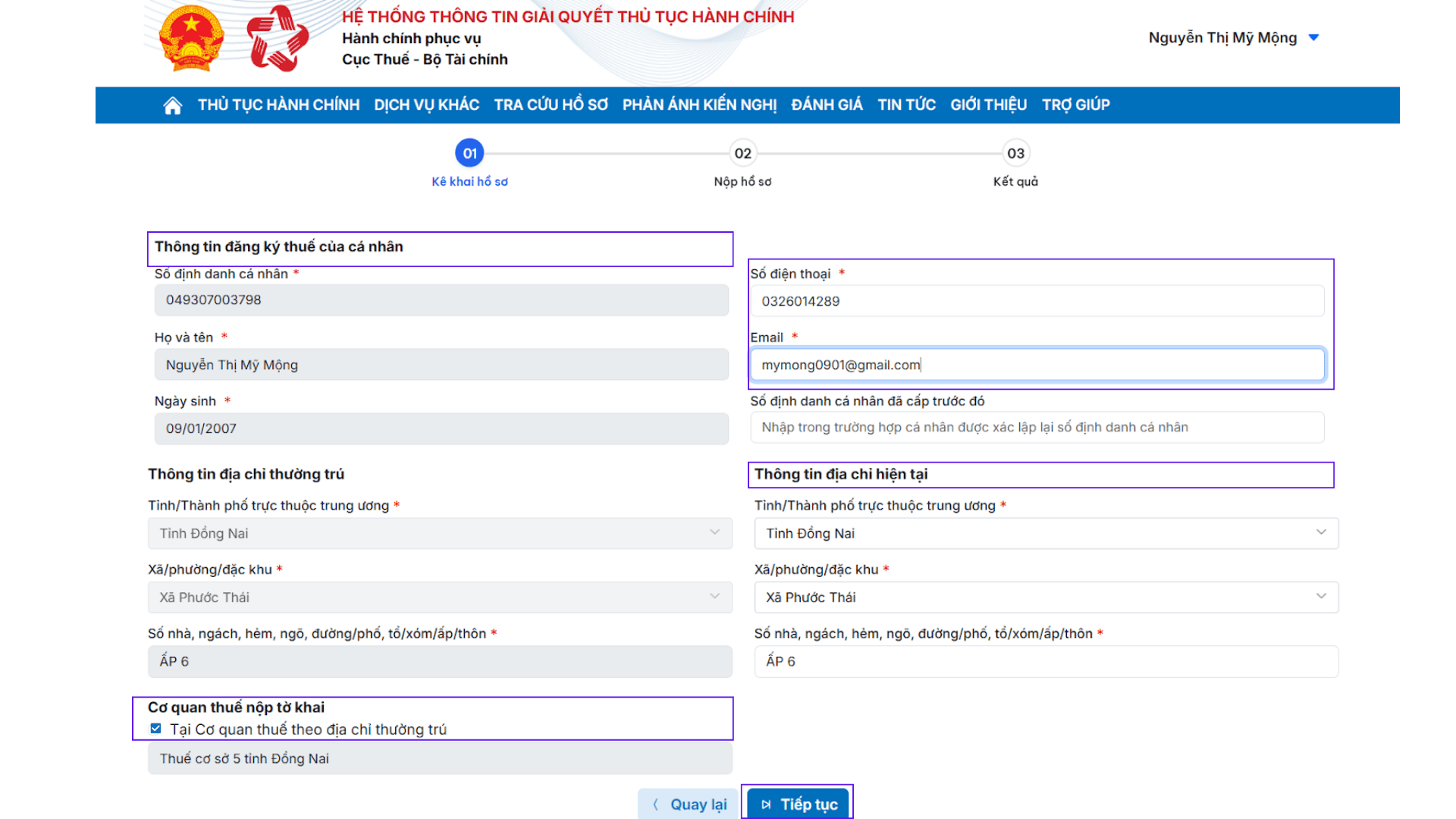
Điền tất cả trường Thông tin đăng ký thuế của cá nhân, Thông tin địa chỉ thường trú và Thông tin địa chỉ hiện tại có để trống và gắn dấu sao đỏ → Chọn Tiếp tục
Ở mục Cơ quan thuế nộp tờ khai → Chọn Tại cơ quan thuế theo địa chỉ thường trú
Lưu ý:
Cần kiểm tra kĩ thông tin, đảm bảo thông tin đúng và khớp với VNeID NNT
Với các trường thông tin về địa chỉ, cần điền thông tin theo Đơn vị hành chính mới sau sát nhập
BƯỚC 5: Kiểm tra thông tin & nộp hồ sơ
Kiểm tra thật kỹ các thông tin trong Tờ khai đăng ký thuế
Sau khi kiểm tra và đảm bảo các thông tin đã đúng → Nhập Mã capcha để xác nhận → Tiếp tục
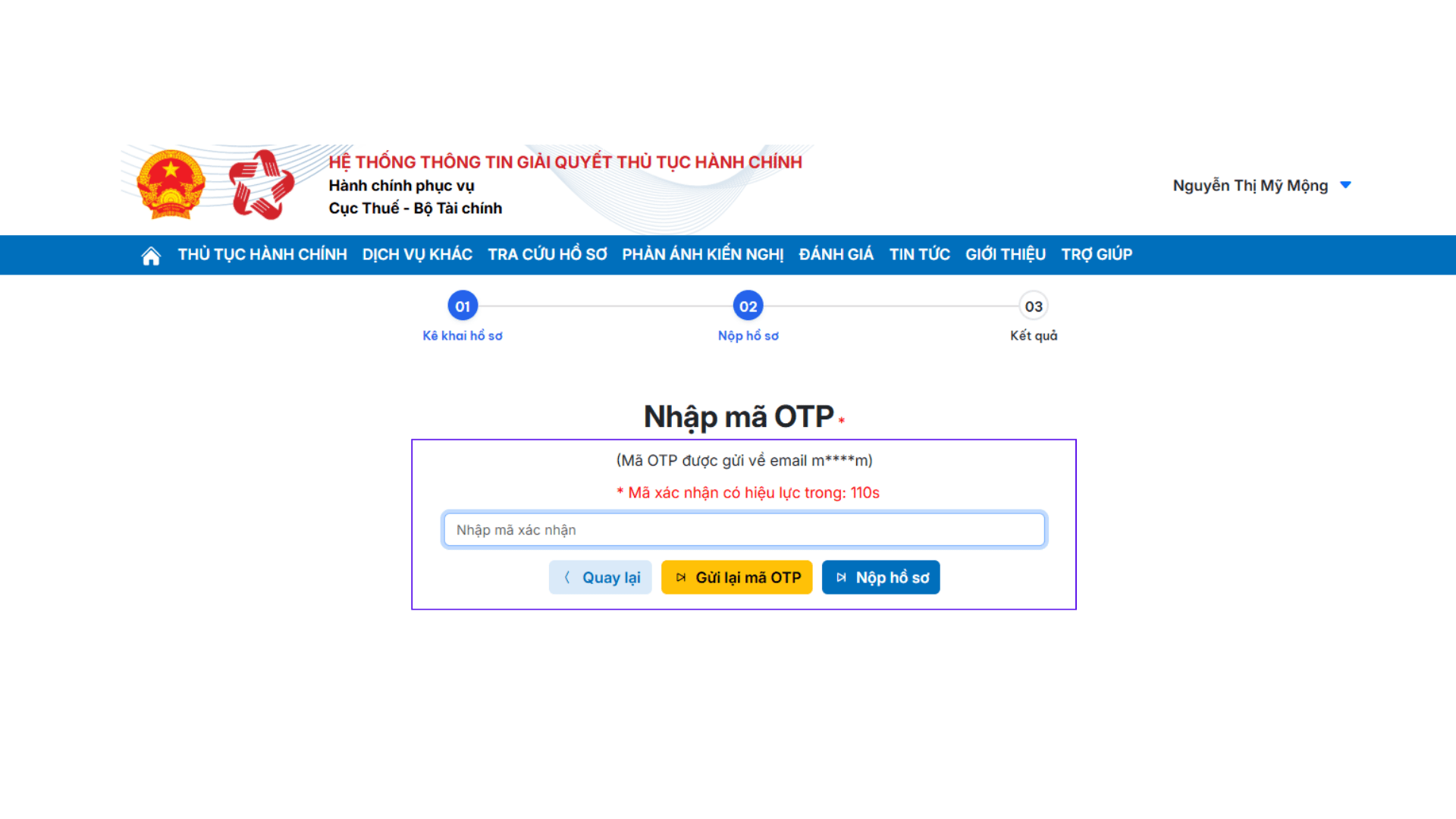
Nhập mã OTP được gửi về email đã cung cấp trước đó để Nộp hồ sơ → Chọn Nộp hồ sơ để hoàn tất
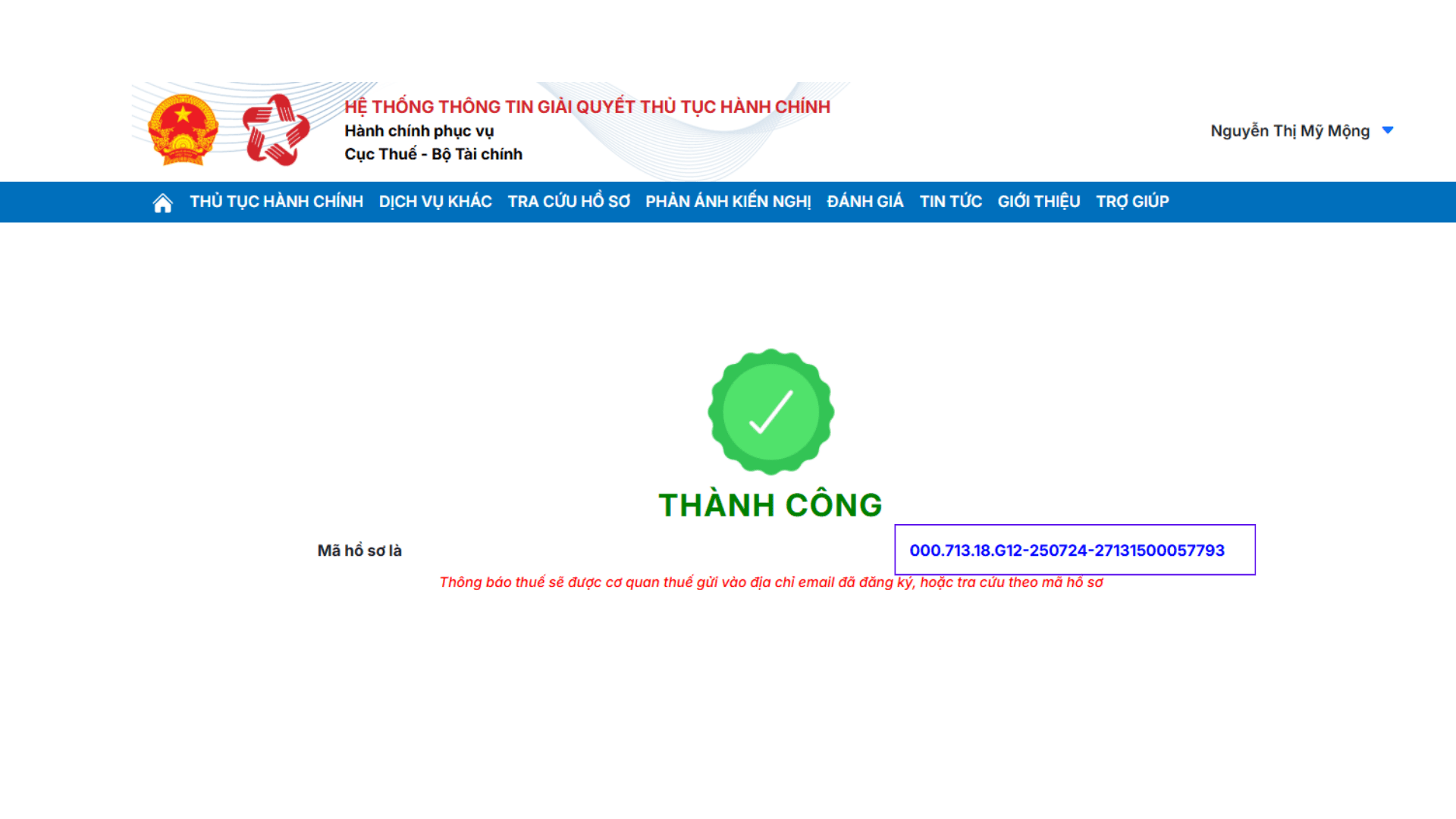
Ở màn Thành công, bạn sẽ nhận được Mã hồ sơ để có thể theo dõi trạng thái hồ sơ
BƯỚC 6: Tra cứu hồ sơ
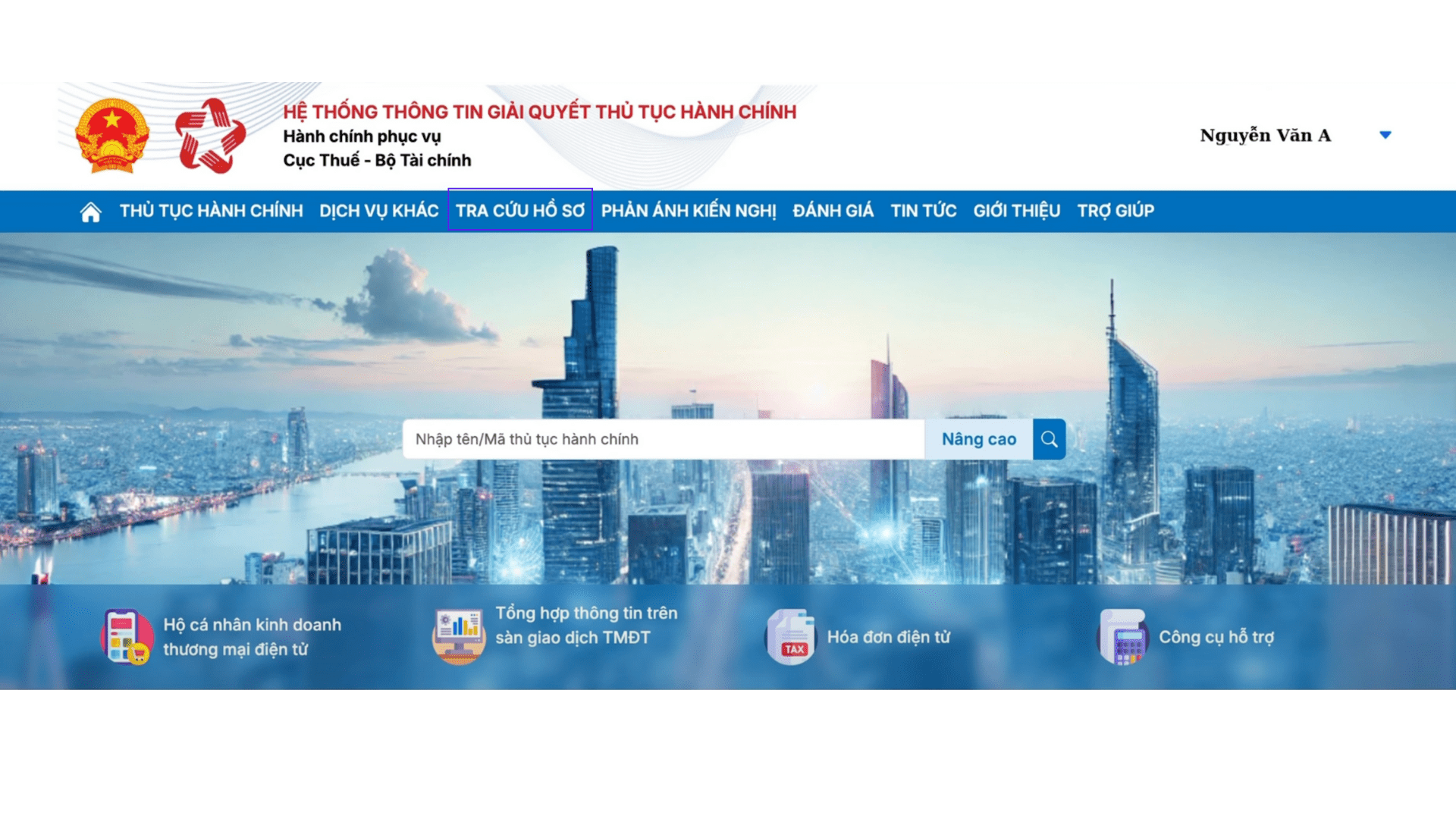
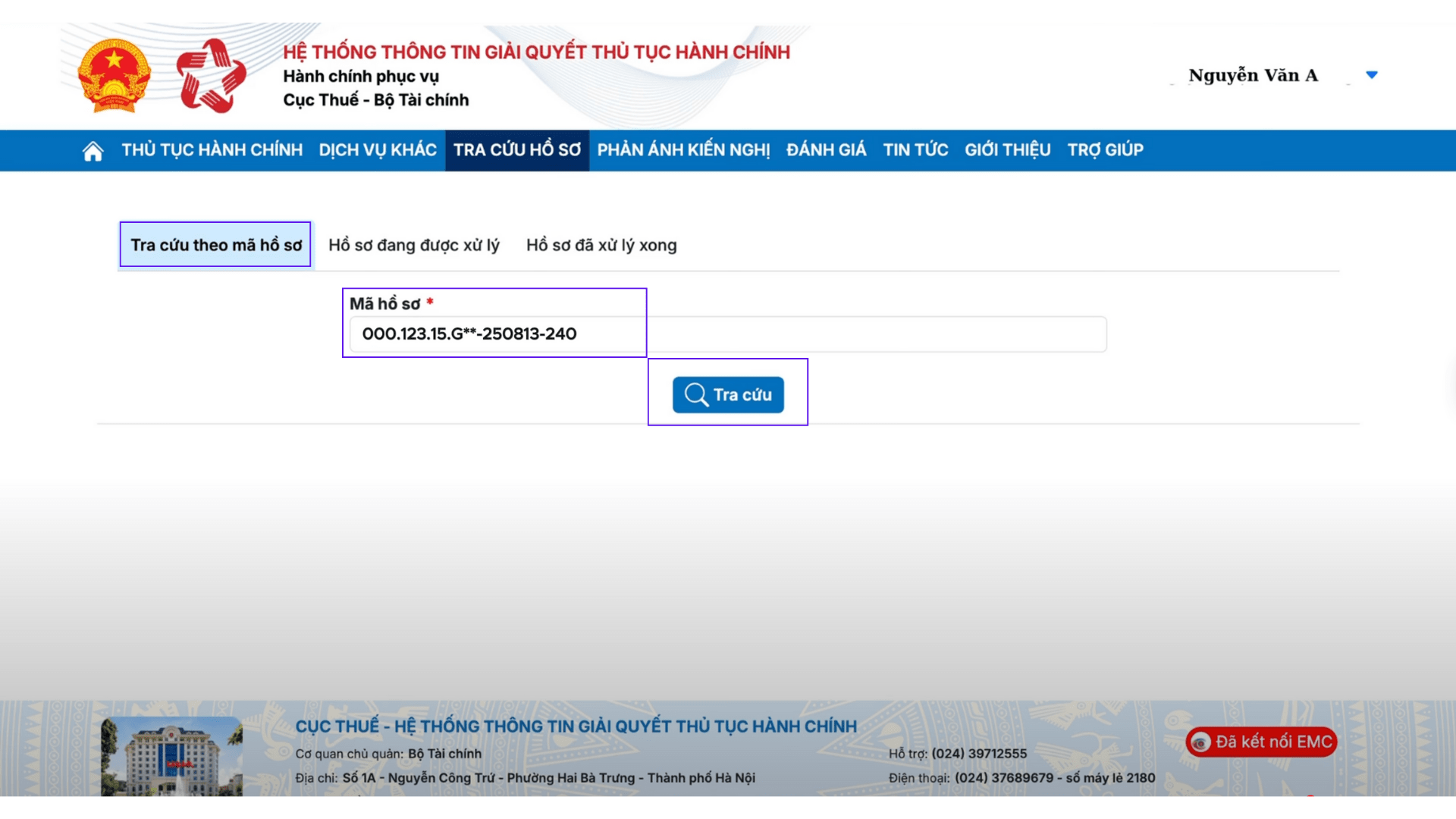
Ở trang chủ, chọn Tra cứu hồ sơ → Chọn Tra cứu theo mã hồ sơ
Nhập Mã hồ sơ đã lưu trước đó → Bấm Tra cứu
Kết quả sẽ được trả từ 3-5 ngày làm việc kể từ khi Cơ quan Thuế nhận được đầy đủ hồ sơ Đăng ký thuế.
BƯỚC 7: Cập nhật MST theo quy định mới
(Dành cho NNT đã có MST nhưng chưa được cập nhật thành mã định danh cá nhân/ số CCCD)
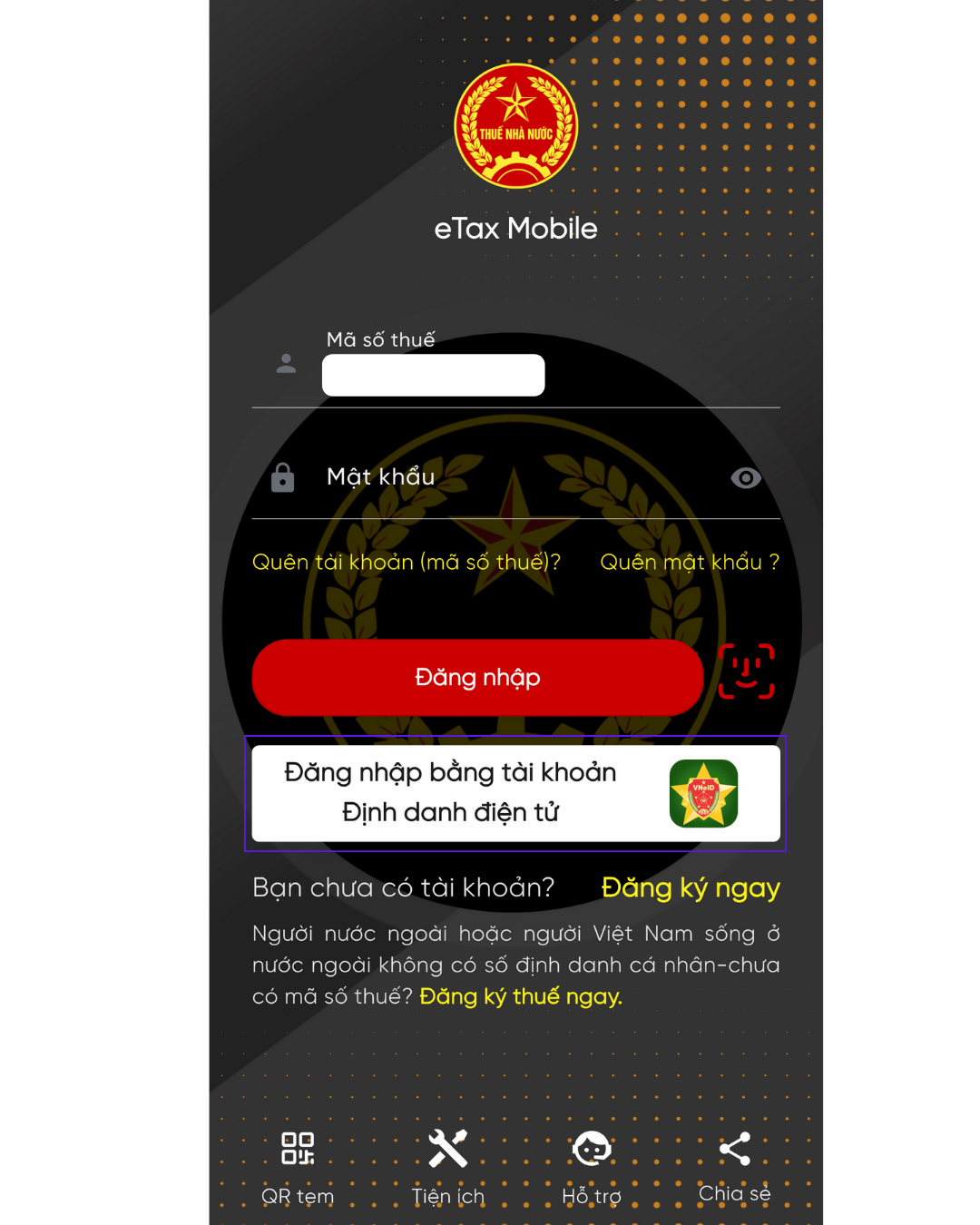
Tải ứng dụng eTaxMobile về điện thoại (Hỗ trợ cho hệ điều hành iOS và Android).
Chọn Đăng nhập bằng tài khoản định danh điện tử.
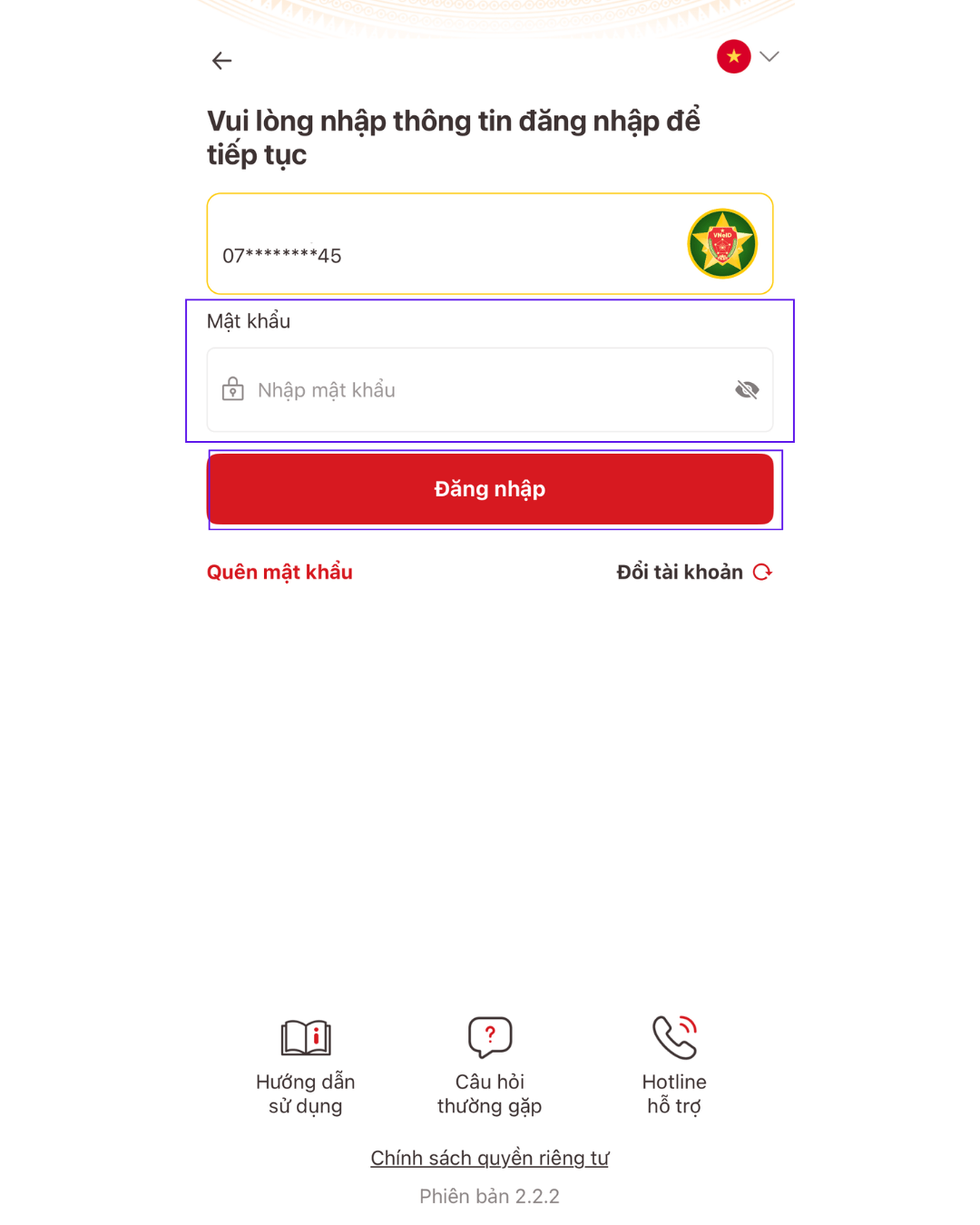
Bạn sẽ được chuyển sang ứng dụng VNeID → Nhập Mật khẩu → Chọn Đăng nhập.
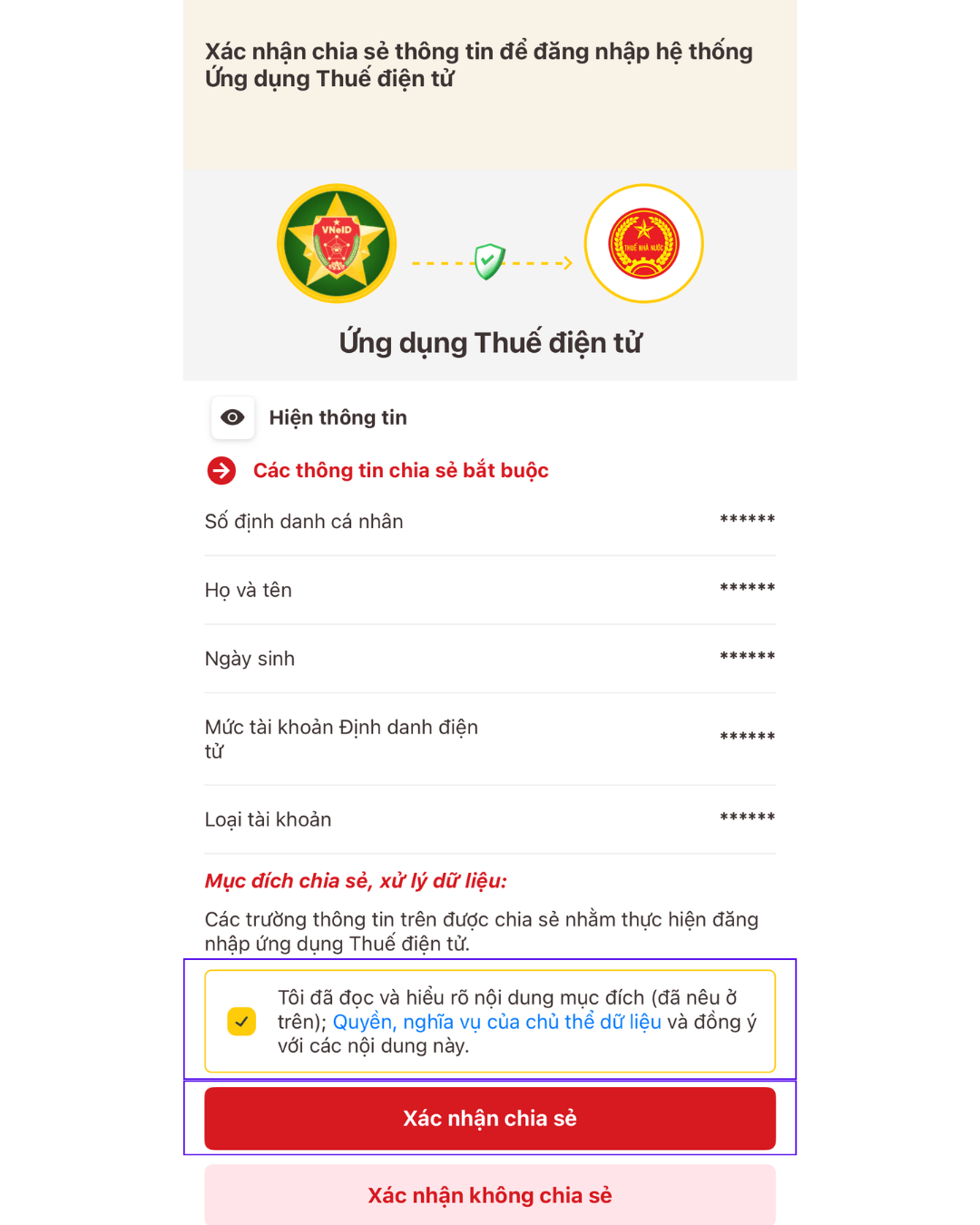
Chọn ô Tôi đã đọc và hiểu nội dung và mục đích... → Bấm Xác nhận chia sẻ.
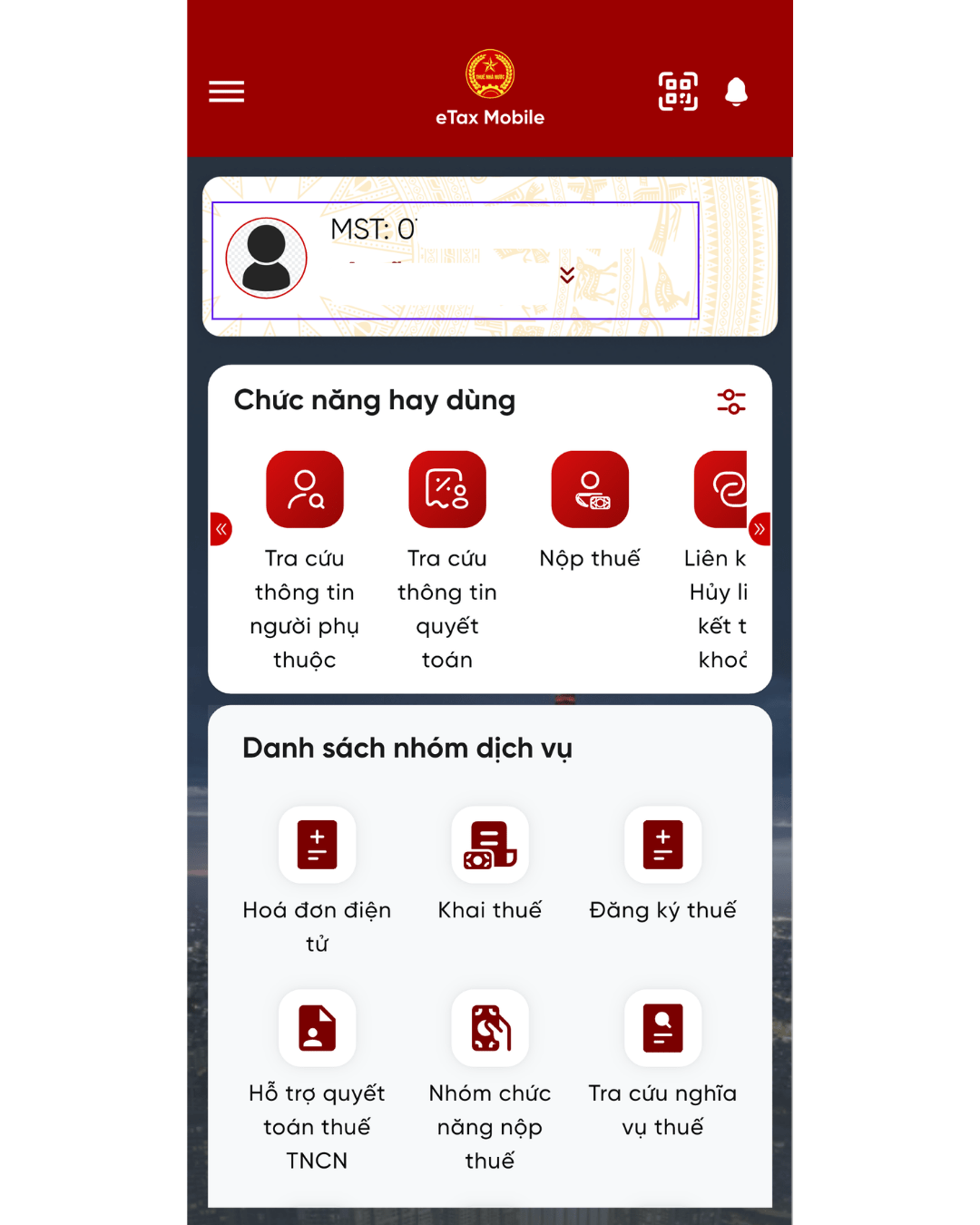
Màn hình chuyển về ứng dụng eTaxMobile: Vậy là đã hoàn thành việc cập nhật MST mới. NNT có thể kiểm tra lại MST và các thông tin khác trong ứng dụng.